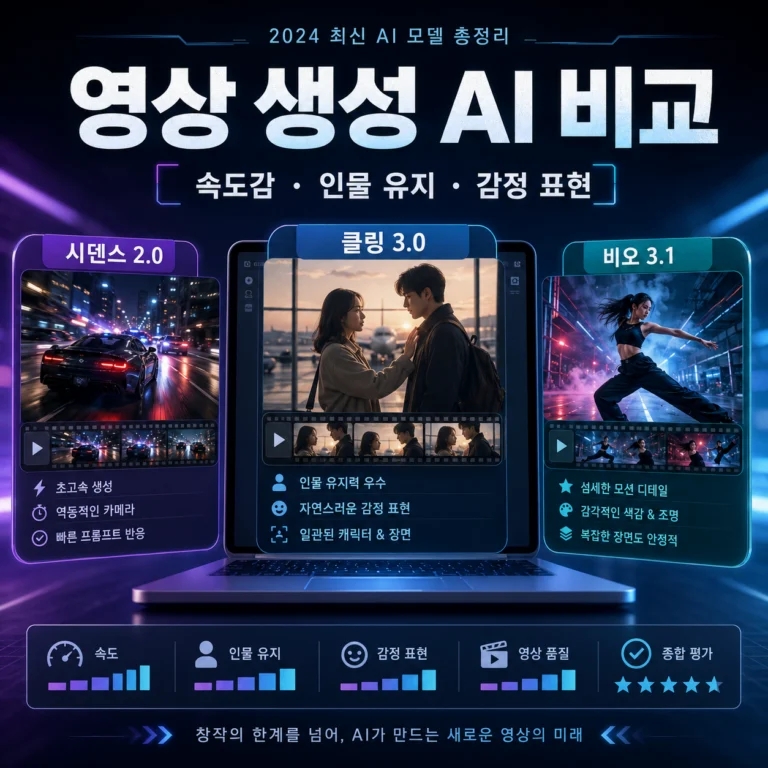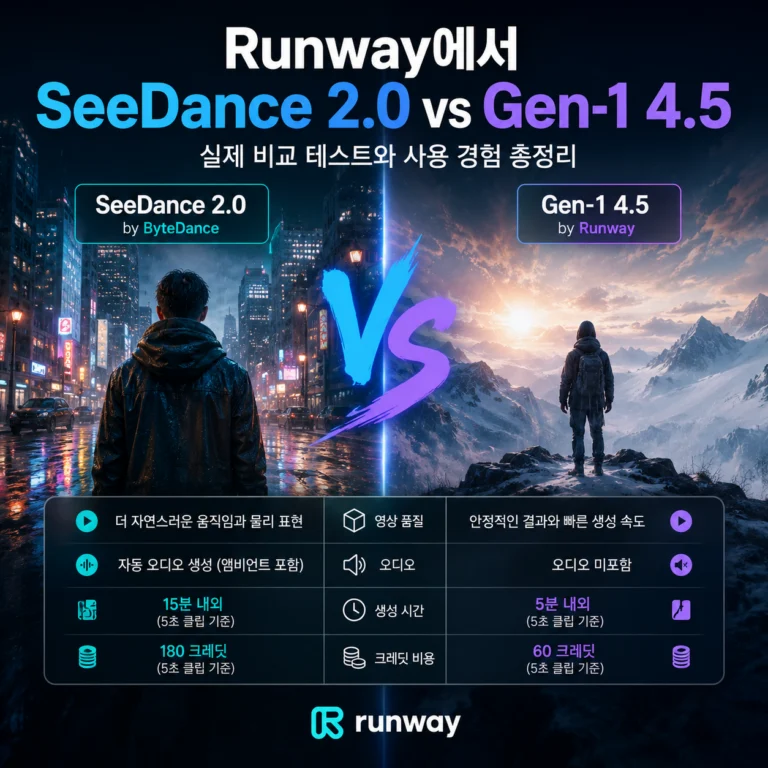
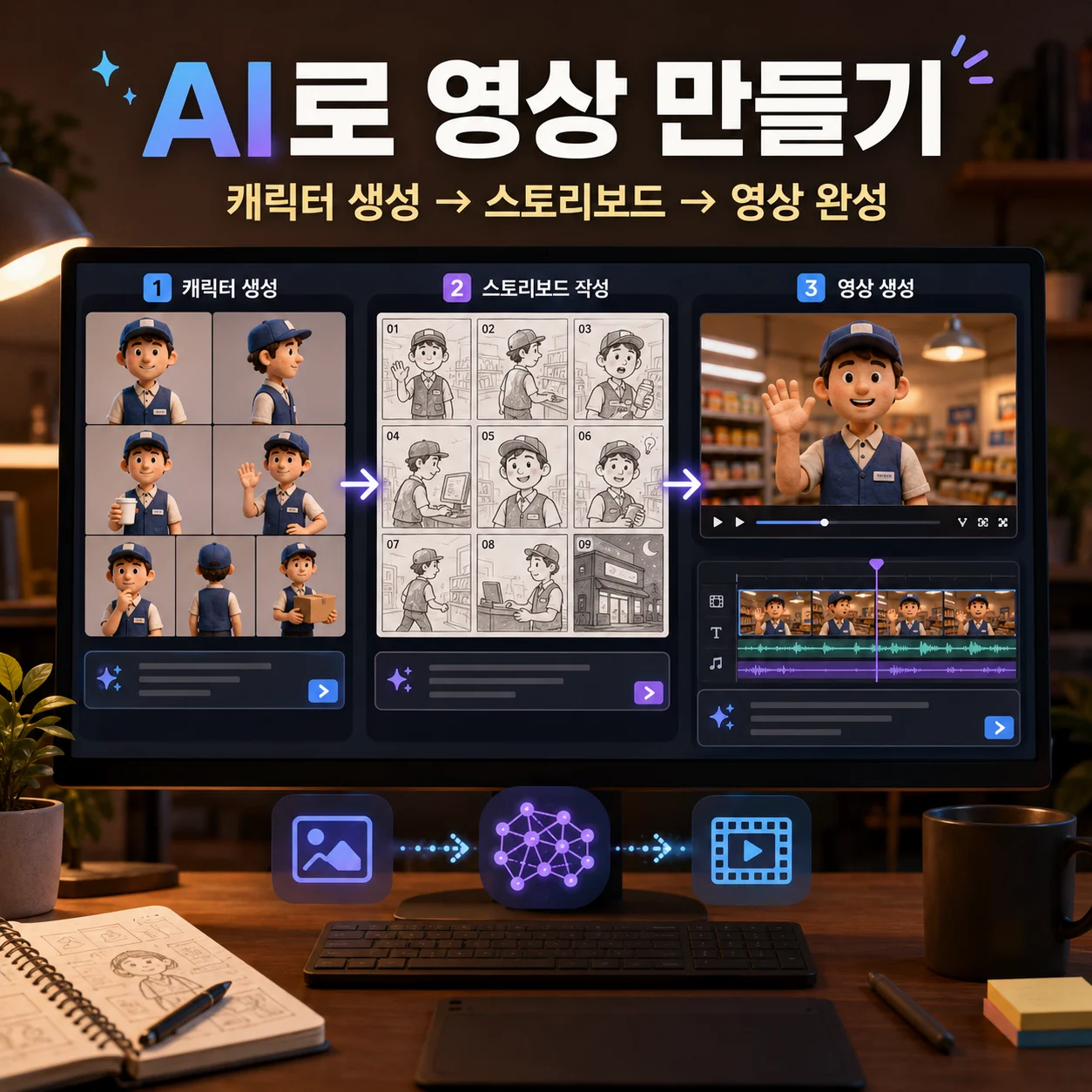
시덴스 2.0으로 영상을 만들 때 바로 영상부터 생성하면 결과가 흔들릴 수 있습니다. 이번 글에서는 캐릭터 이미지 만들기, 스토리보드 이미지 제작, 영상 변환까지 실제로 따라 할 수 있는 방법과 이 방식으로 작업했을 때 좋았던 점과 아쉬웠던 점을 설명해드리겠습니다.
시덴스 2.0 제작
시덴스 2.0으로 영상을 만들 때 처음부터 바로 영상을 생성하는 것보다, 이미지 작업을 먼저 거친 뒤 영상으로 바꾸는 편이 훨씬 안정적이었습니다. 제가 직접 해보니 텍스트만 넣고 바로 영상으로 만들면 장면마다 인물이 조금씩 달라지거나, 원하는 내용이 중간에 빠지는 경우가 있었습니다.
기본 제작 순서
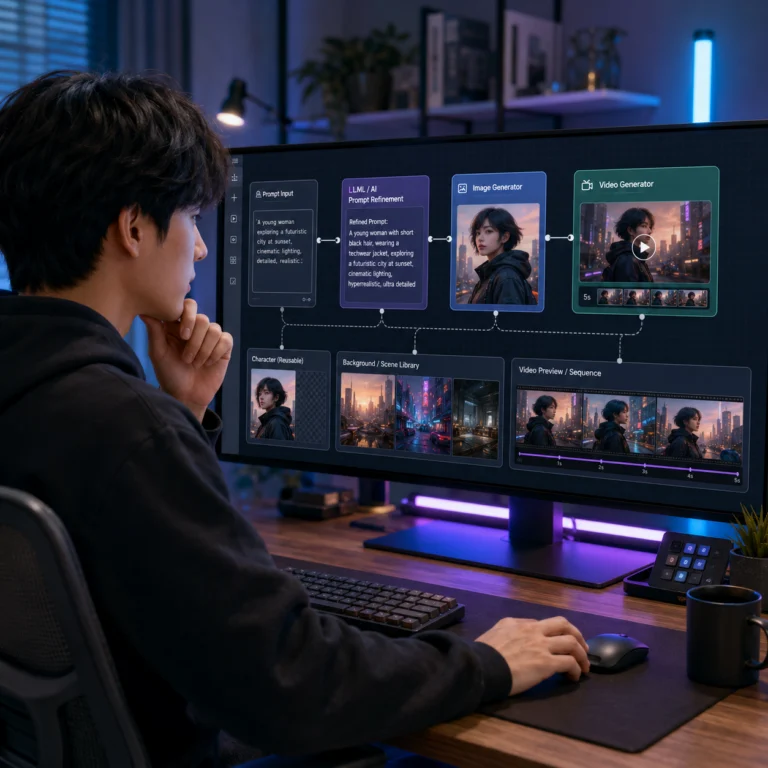
제가 추천하는 제작 순서는 세 가지입니다. 먼저 캐릭터 이미지를 만들고, 그 캐릭터로 스토리보드 이미지를 만든 뒤, 마지막에 시덴스 2.0으로 영상을 생성하는 방식입니다. 이 순서대로 하면 원하는 장면을 훨씬 쉽게 잡을 수 있었습니다.
캐릭터 이미지 만들기
첫 단계는 캐릭터 이미지를 만드는 것입니다. 루미 플로우에서 이미지 생성 메뉴로 들어간 뒤 GPT 이미지 2를 선택하고, 텍스트를 이미지로 만드는 옵션을 고르면 됩니다. 여기서 어떤 캐릭터를 만들지 자세히 적어주면 됩니다.
캐릭터 설명 작성
캐릭터를 만들 때는 단순히 “남자 캐릭터” 또는 “직원 캐릭터”처럼 짧게 쓰면 결과가 밋밋하게 나왔습니다. 나이, 표정, 옷차림, 체형, 들고 있는 소품까지 넣어주는 게 좋았습니다. 예를 들면 졸린 표정의 20대 편의점 아르바이트생, 헝클어진 머리, 초록색 조끼 유니폼, 손에는 바코드 스캐너를 들고 있는 모습처럼 적는 식입니다.
캐릭터 시트 요청
캐릭터는 한 장짜리 이미지보다 4 x 2 캐릭터 시트로 만드는 편이 좋았습니다. 정면, 측면, 뒷모습, 놀란 표정, 뛰는 자세, 넘어지는 자세처럼 여러 모습을 한 번에 만들어두면 다음 작업에서 인물이 덜 바뀌었습니다. 배경은 흰색으로 두는 게 좋았습니다. 배경이 복잡하면 다음 이미지 작업에서 쓸데없는 요소가 따라와서 별로였습니다.
장점
캐릭터를 먼저 만들면 영상 속 인물이 훨씬 일정하게 유지돼서 좋았습니다. 특히 짧은 애니메이션을 만들 때 주인공이 장면마다 바뀌면 바로 어색해 보이는데, 캐릭터 시트를 먼저 만들면 이런 문제가 줄어듭니다. 또 마음에 드는 캐릭터를 골라서 다음 단계로 넘길 수 있어서 결과를 통제하기도 쉬웠습니다.
단점
캐릭터 시트를 만드는 데도 크레딧이 들어간다는 점은 아쉬웠습니다. 한 번에 마음에 드는 이미지가 나오면 좋지만, 표정이 이상하거나 옷이 원하는 것과 다르게 나오면 다시 만들어야 했습니다. 또 너무 많은 자세를 요청하면 일부 자세가 엉성하게 나올 때도 있어서 별로였습니다.
스토리보드 이미지 만들기
캐릭터 이미지가 준비되면 바로 영상을 만들지 말고, 먼저 스토리보드 이미지를 만드는 게 좋습니다. 루미 플로우에서 이미지를 이미지로 만드는 옵션을 선택한 뒤, 방금 만든 캐릭터 시트를 업로드하면 됩니다.
장면 순서 작성
스토리보드를 만들 때는 어떤 장면이 나올지 번호로 나눠서 적어주는 게 좋았습니다. 예를 들면 1번 장면은 계산대에서 졸고 있는 모습, 2번 장면은 전자레인지 안의 컵라면이 흔들리는 모습, 3번 장면은 컵라면 캐릭터가 튀어나오는 모습처럼 작성하면 됩니다. 이렇게 번호를 붙이면 AI가 장면을 더 잘 따라와서 좋았습니다.
3 x 3 이미지 요청
짧은 영상에는 3 x 3 스토리보드가 무난했습니다. 9개 장면이면 15초 영상 안에서 시작, 중간, 마무리까지 보여주기 좋았습니다. 장면이 너무 적으면 내용이 심심했고, 너무 많으면 영상이 정신없이 지나가서 별로였습니다.
장점
스토리보드를 먼저 만들면 영상으로 넘어가기 전에 장면을 미리 확인할 수 있어서 좋았습니다. 마음에 안 드는 장면이 있으면 영상 생성 전에 수정할 수 있습니다. 영상 생성은 크레딧 부담이 더 크기 때문에, 이미지 단계에서 미리 확인하는 게 훨씬 효율적이었습니다.
단점
스토리보드가 잘 나와도 영상에서 그대로 이어지지 않을 때가 있었습니다. 이미지에서는 분명히 괜찮았는데, 영상으로 바꾸면 캐릭터 움직임이 과해지거나 소품 위치가 바뀌는 경우가 있었습니다. 그래도 바로 영상부터 만드는 것보다는 실패 확률이 낮아서 이 방식이 더 낫다고 느꼈습니다.
시덴스 2.0 영상 만들기
스토리보드 이미지가 완성되면 이제 시덴스 2.0으로 영상을 만들면 됩니다. 영상 생성 메뉴에서 모델을 시덴스 2.0으로 선택하고, 텍스트 비디오가 아니라 이미지를 비디오로 만드는 옵션을 선택하면 됩니다.
스토리보드 이미지 입력
첫 프레임 또는 이미지 입력 칸에 스토리보드 이미지를 넣습니다. 그다음 프롬프트에는 길게 다시 설명하지 않아도 됩니다. “업로드한 스토리보드의 1번 장면부터 9번 장면까지 순서대로 이어지는 15초 클레이 애니메이션 영상을 만들어줘”처럼 적으면 됩니다.
영상 설정 선택
처음 테스트할 때는 720p로 만드는 게 좋았습니다. 바로 1080p로 만들면 크레딧이 더 많이 들어가는데, 결과가 마음에 안 들면 아쉬움이 컸습니다. 저는 먼저 720p로 결과를 보고, 쓸 만한 영상이 나왔을 때만 해상도를 올리는 편이 좋았습니다. 길이는 15초가 가장 무난했습니다.
장점
스토리보드 이미지를 넣고 영상으로 바꾸면 텍스트만 넣었을 때보다 원하는 장면이 더 잘 반영돼서 좋았습니다. 특히 짧은 애니메이션이나 코미디 장면은 스토리보드가 있을 때 결과가 더 안정적이었습니다. 또 시덴스 2.0은 움직임과 분위기를 어느 정도 알아서 넣어줘서 후반 작업 시간이 줄어드는 점도 좋았습니다.
단점
완성된 영상이 항상 깔끔하게 나오는 것은 아니었습니다. 손동작이 어색하거나, 소품이 갑자기 변하거나, 캐릭터 표정이 이상해지는 장면이 생길 수 있었습니다. 그래서 완성본을 그대로 올리기보다는 컷 편집이 필요했습니다. 완전 자동으로 끝난다고 생각하면 실망할 수 있습니다.
프롬프트 작성 방법
프롬프트는 길게 쓰는 것보다 단계별로 필요한 내용만 분명하게 쓰는 게 좋았습니다. 캐릭터 단계에서는 외형을 자세히 쓰고, 스토리보드 단계에서는 장면을 번호로 나누고, 영상 단계에서는 스토리보드 순서대로 영상화해 달라고 적는 식입니다.
캐릭터 프롬프트 예시
클레이 애니메이션 스타일의 20대 편의점 아르바이트생 캐릭터를 만들어줘. 새벽 근무 중이라 졸린 표정이고, 헝클어진 머리와 초록색 조끼 유니폼을 입고 있다. 손에는 바코드 스캐너를 들고 있으며, 눈 밑에는 다크서클이 있다. 흰색 배경 위에 4 x 2 캐릭터 시트로 만들어줘.
스토리보드 프롬프트 예시
업로드한 캐릭터를 유지해서 3 x 3 스토리보드를 만들어줘. 새벽 편의점에서 벌어지는 짧은 코미디 애니메이션이다. 계산대에서 졸고 있던 아르바이트생이 전자레인지 안에서 흔들리는 컵라면을 발견하고, 살아 움직이는 컵라면 캐릭터를 바코드 스캐너로 쫓아가는 장면을 순서대로 보여줘. 마지막에는 컵라면이 영수증을 들고 얌전히 서 있는 장면으로 끝내줘.
영상 프롬프트 예시
업로드한 스토리보드의 1번 장면부터 9번 장면까지 순서대로 자연스럽게 이어지는 15초 클레이 애니메이션 영상을 만들어줘. 새벽 편의점 분위기와 코믹한 추격 장면이 잘 보이도록 만들어줘.
후반 편집 필요성
시덴스 2.0으로 만든 영상은 바로 쓸 수도 있지만, 저는 간단한 편집을 거치는 편이 더 좋았습니다. 특히 짧은 영상일수록 어색한 장면이 더 잘 보이기 때문에 컷 편집은 거의 필요했습니다.
컷 편집 장점
이상한 손동작, 갑자기 바뀌는 소품, 어색한 표정만 잘라내도 영상이 훨씬 자연스러워졌습니다. 15초 영상에서 1초만 덜어내도 전체 완성도가 꽤 달라졌습니다. 그래서 생성된 영상을 그대로 올리기보다 한 번 확인하고 다듬는 게 좋았습니다.
자막 추가 장점
짧은 자막을 넣으면 영상 이해가 빨라져서 좋았습니다. 예를 들면 “새벽 근무 중”, “전자레인지에서 이상한 소리”, “바코드로 해결” 같은 짧은 문장을 넣으면 보는 사람이 내용을 바로 알아볼 수 있습니다. 다만 자막을 너무 많이 넣으면 화면이 답답해져서 별로였습니다.
실제 사용 장점
이 방법의 가장 큰 장점은 실패를 줄일 수 있다는 점입니다. 캐릭터를 먼저 확인하고, 스토리보드로 장면을 확인한 뒤, 마지막에 영상으로 넘기기 때문에 한 번에 영상부터 만드는 것보다 결과를 관리하기 쉬웠습니다.
제작 시간 절약
처음에는 단계가 많아 보여서 귀찮을 수 있지만, 실제로는 이쪽이 시간을 더 아껴줬습니다. 바로 영상을 만들었다가 실패하면 다시 처음부터 해야 하는데, 이 방식은 이미지 단계에서 수정할 수 있어서 좋았습니다.
초보자 접근성
복잡한 영상 제작 기술을 몰라도 따라 하기 쉬웠습니다. 캐릭터 설명을 쓰고, 장면을 번호로 나누고, 스토리보드를 영상으로 바꾸면 되기 때문입니다. 그래서 AI 영상 제작을 처음 해보는 사람에게도 꽤 괜찮은 방식이라고 느꼈습니다.
실제 사용 단점
단점도 분명했습니다. 이미지 생성, 스토리보드 생성, 영상 생성까지 각각 크레딧이 들어갑니다. 특히 영상 생성은 비용 부담이 더 커서 여러 번 시도하기에는 부담스러웠습니다.
반복 생성 부담
마음에 드는 결과가 한 번에 나오지 않으면 여러 번 다시 만들어야 합니다. 캐릭터 얼굴이 마음에 안 들 수도 있고, 스토리보드 장면이 이상할 수도 있고, 영상 움직임이 어색할 수도 있습니다. 이 부분은 꽤 번거로웠습니다.
완성본 보정 필요
또 하나의 단점은 완성본을 그대로 쓰기 어렵다는 점입니다. 물론 운 좋게 잘 나올 때도 있지만, 대부분은 어색한 장면을 조금 잘라내거나 자막을 넣어야 더 보기 좋았습니다. 그래서 시덴스 2.0만 누르면 완성된 영상이 바로 나온다고 생각하면 별로일 수 있습니다.
추천 사용 방식
처음 시도한다면 긴 영상보다 10초에서 15초 정도의 짧은 영상이 좋습니다. 등장인물은 1명이나 2명 정도로 제한하고, 배경도 한 장소로 잡는 편이 안정적입니다.
초보자 설정값
처음에는 캐릭터 이미지를 1K 미디움으로 만들고, 스토리보드는 3 x 3으로 만든 뒤, 영상은 720p 15초로 테스트하는 것을 추천합니다. 결과가 괜찮으면 그때 해상도를 올리면 됩니다. 처음부터 높은 설정으로 가는 것보다 이 방식이 부담이 덜했습니다.
콘텐츠 활용 방향
이 방법은 유튜브 쇼츠, 릴스, 틱톡 같은 짧은 영상에 잘 맞았습니다. 블로그 글 안에 넣을 짧은 예시 영상으로도 괜찮았습니다. 특히 설명형 콘텐츠에 짧은 애니메이션을 넣으면 글만 있을 때보다 눈에 잘 들어와서 좋았습니다.
결론
시덴스 2.0으로 영상을 만들 때는 처음부터 바로 영상 생성 버튼을 누르기보다 캐릭터 이미지, 스토리보드 이미지, 영상 생성 순서로 나누어 진행하는 편이 훨씬 안정적이었습니다. 직접 해보니 캐릭터를 먼저 잡아두면 장면마다 인물이 바뀌는 문제가 줄어서 좋았고, 스토리보드를 먼저 만들어두면 영상으로 만들기 전에 원하는 장면이 맞는지 확인할 수 있어서 실패 부담도 줄었습니다. 다만 이미지와 영상 생성마다 크레딧이 들어가고, 완성된 영상에 어색한 손동작이나 소품 변화가 생길 수 있어서 컷 편집은 필요했습니다. 그래도 짧은 쇼츠나 릴스, 블로그 삽입용 영상처럼 10초에서 15초 정도의 짧은 콘텐츠를 만들 때는 꽤 실용적이었고, 복잡한 영상 제작 지식이 없어도 캐릭터와 장면 설명만 잘 나누어 쓰면 충분히 따라 할 만했습니다.
FAQ
시덴스 2.0으로 바로 영상을 만들면 안 되나요?
바로 만들 수도 있습니다. 다만 텍스트만 넣고 바로 영상을 만들면 캐릭터가 장면마다 달라지거나, 원하는 장면이 빠지는 경우가 있었습니다. 그래서 캐릭터 이미지와 스토리보드를 먼저 만든 뒤 영상으로 바꾸는 방식이 더 안정적이었습니다.
왜 캐릭터 시트를 먼저 만들어야 하나요?
캐릭터 시트를 먼저 만들면 인물의 얼굴, 옷차림, 표정, 자세를 어느 정도 고정할 수 있어서 좋았습니다. 특히 짧은 애니메이션에서는 주인공이 중간에 달라지면 바로 어색해 보이기 때문에, 4 x 2 캐릭터 시트를 먼저 만드는 편이 유리했습니다.
캐릭터 시트는 어떤 식으로 만들면 좋나요?
흰색 배경 위에 정면, 측면, 뒷모습, 놀란 표정, 뛰는 자세, 넘어지는 자세처럼 여러 모습을 넣어 달라고 요청하면 됩니다. 배경을 복잡하게 만들면 다음 단계에서 불필요한 요소가 따라올 수 있어서 흰색 배경이 더 좋았습니다.
스토리보드는 꼭 만들어야 하나요?
꼭 필요한 것은 아니지만, 만들었을 때 결과가 더 좋았습니다. 스토리보드를 만들면 영상 생성 전에 주요 장면을 미리 확인할 수 있습니다. 영상 생성은 크레딧 부담이 더 크기 때문에 이미지 단계에서 먼저 확인하는 편이 효율적이었습니다.
스토리보드는 몇 칸으로 만드는 게 좋나요?
짧은 영상이라면 3 x 3 스토리보드가 가장 무난했습니다. 9개 장면이면 15초 영상 안에서 시작, 중간, 마무리까지 보여주기 좋았습니다. 장면이 너무 많으면 정신없이 지나갈 수 있고, 너무 적으면 내용이 심심해질 수 있습니다.
영상 길이는 몇 초가 적당한가요?
처음에는 10초에서 15초 정도가 좋았습니다. 10초는 아주 짧은 장면에 적합하고, 15초는 간단한 사건 하나를 보여주기에 적당했습니다. 처음부터 긴 영상을 만들면 어색한 부분이 많아질 수 있어서 짧게 테스트하는 편이 좋았습니다.
해상도는 처음부터 높게 설정해야 하나요?
처음부터 1080p로 만들 필요는 없었습니다. 테스트 단계에서는 720p로 먼저 확인하는 편이 좋았습니다. 결과가 마음에 들면 그때 해상도를 올리는 방식이 크레딧 부담을 줄이는 데 도움이 됐습니다.
완성된 영상은 바로 올려도 되나요?
바로 올릴 수도 있지만, 저는 간단한 컷 편집을 권합니다. 손동작이 이상하거나 소품이 갑자기 바뀌는 장면이 생길 수 있기 때문입니다. 어색한 부분만 짧게 잘라내도 영상이 훨씬 자연스럽게 보였습니다.
프롬프트는 길게 써야 하나요?
무조건 길게 쓸 필요는 없었습니다. 캐릭터 단계에서는 외형과 소품을 자세히 쓰고, 스토리보드 단계에서는 장면을 번호로 나누어 쓰는 게 좋았습니다. 영상 단계에서는 스토리보드의 장면을 순서대로 이어 달라고 짧게 요청해도 충분했습니다.